JetPallet Próbáld ki ingyen

Elosztóközpontoknak, fulfillmentnek és raktározásnak

Megfelel-e a raklap az átvevő szabályainak – még a fóliázás előtt?

Hogy egy raklapot átvesznek-e, az a raktárban dől el: magasság, tömeg, kifelé néző címkék, tiszta rétegek. A JetPallet az első karton lerakása előtt kiszámítja a rakatolási mintát, a csomagolóállomásnak rétegábrás csomagolási utasítást ad, és SSCC-s raklapcímkéket készít. Ha a raklap elkészült, összeveted a tervet a valósággal.

Amit a végén a kezedben tartasz

  • Csomagolási utasítás PDF-ként rétegábrákkal
  • PDF csomagolási jelentés céglogóval és rendelésszámmal
  • Raklapcímkék A6-os vagy A5-ös méretben, SSCC-vel és GS1-128-cal
  • Kartonpozíciók CSV vagy JSON formátumban
  • Terv–tény rekord JSON vagy CSV formátumban, fényképek ellenőrzőösszegével
  • WMS CSV, DESADV CSV vagy EDIFACT DESADV D.96A
  • A raklap felépítési videója MOV-fájlként

Mi csúszik el, ha előtte senki sem számol

Minden átvevőnek saját szabályai vannak: a raklappal együtt mért maximális teljes magasság, maximális tömeg, kifelé néző címkék, túllógás nélkül. A csomagolóállomáson szemmértékre rakják a kartonokat. Csak az áruátvételnél derül ki, hogy a raklap néhány centiméterrel túl magas, vagy hogy a kartoncímkék fele befelé néz.

A vegyes rendelések még nehezebbé teszik a dolgot: melyik cikk melyik szállítási kartonba, melyik karton melyik raklapra kerül, és melyik raklap melyik lerakóhelyhez tartozik? Ha ezt minden nap táblázatban rakod össze, a kivételekre már nem marad idő.

112212
Több lerakóhely: rakodási egységek címzettenként, lerakóhely szerint jelölve. Illusztráció, ennek az oldalnak a webes kalkulátorával számolva.

Munkafolyamat

Így dolgozol a JetPallettel.

  1. 1

    Add meg a szabályokat korlátként

    A teljes magasság, a hasznos teher, az oldalankénti túllógás vagy behúzás és a címke helye a kartonon rögzített bemenetek. Az újra és újra használt kombinációk projektsablonként menthetők, például átvevőnként egy.

  2. 2

    Számítsd ki és ellenőrizd a mintát

    A JetPallet végigmegy a mintacsaládokon, minden réteget geometriailag ellenőriz, és megmutatja a rétegenkénti kartonszámot, a rétegek számát, a magasságot, a bruttó tömeget és a rakomány súlypontját. A befelé néző címkéjű kartonokat a rétegábra megjelöli.

  3. 3

    Kartonozd a vegyes rendeléseket

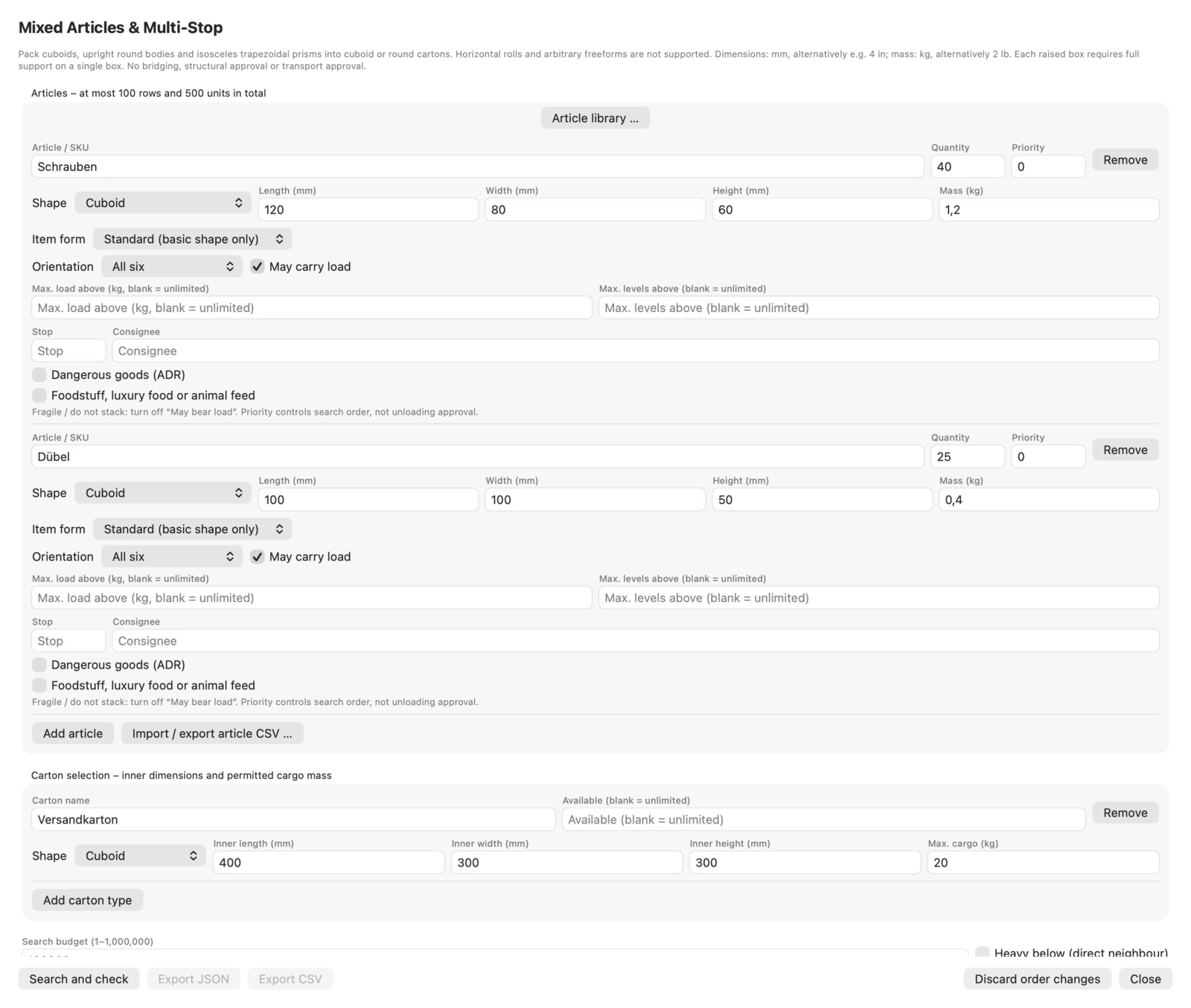
    A cikklisták CSV-ként vagy XLSX-ként érkeznek, oszlop-hozzárendeléssel és sablonokkal SAP-szállításokhoz és általános WMS-listákhoz. A JetPallet a cikkeket a szállítási kartonjaidba, a kartonokat raklapokra pakolja. A különböző lerakóhelyekre szánt cikkek soha nem kerülnek közös szállítási kartonba.

  4. 4

    Irányítsd a csomagolóállomást, és nyomtass címkéket

    A csomagolási utasítás rétegről rétegre megmutatja, hogyan kell rakni. Az A6-os vagy A5-ös raklapcímkéken szerepel az SSCC, a bruttó tömeg és egy GS1-128 vonalkód.

  5. 5

    Vesd össze a tervet és a tényt

    Csomagolás után add meg a megszámolt kartonokat, a mért magasságot és tömeget, igény szerint legfeljebb 6 fényképpel. A JetPallet a tűréseidhez mérten mutatja a tervtől való eltérést, és a rekordot a projektben tárolja.

Részletesen

Részletesen

01

Kifelé néző címkék, rétegről rétegre

Válaszd ki, hogy a címke a karton hosszanti vagy keskeny oldalán van-e. A JetPallet rétegenként megszámolja, hány címke néz a külső él felé, és megjelöli a többit. Még a csomagolás előtt láthatod, hogy egy másik minta vagy egy elforgatott váltóréteg jobban olvasható-e.
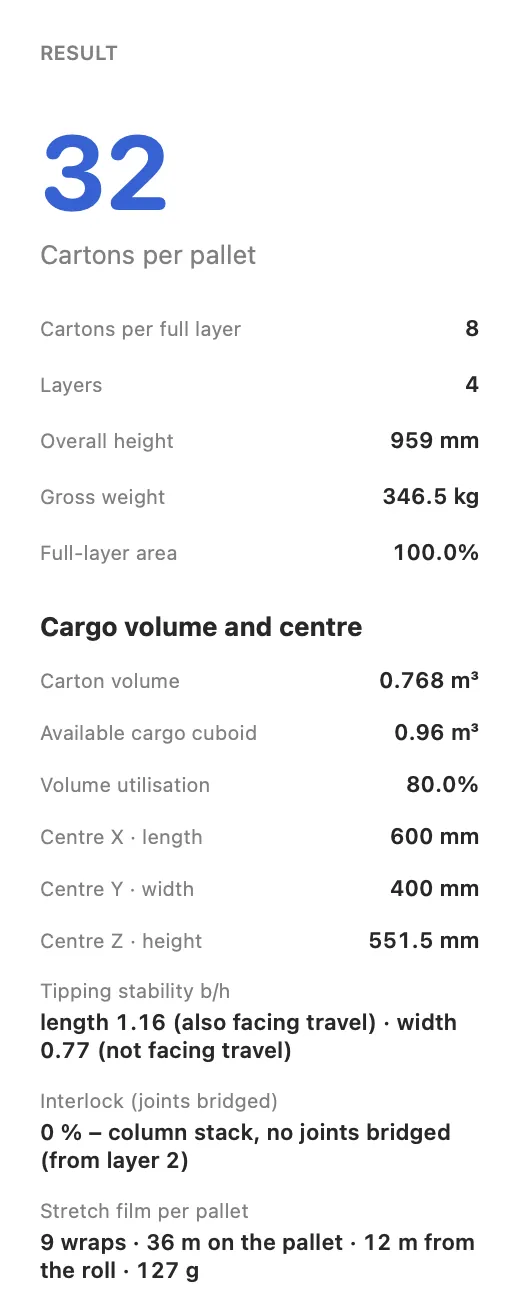
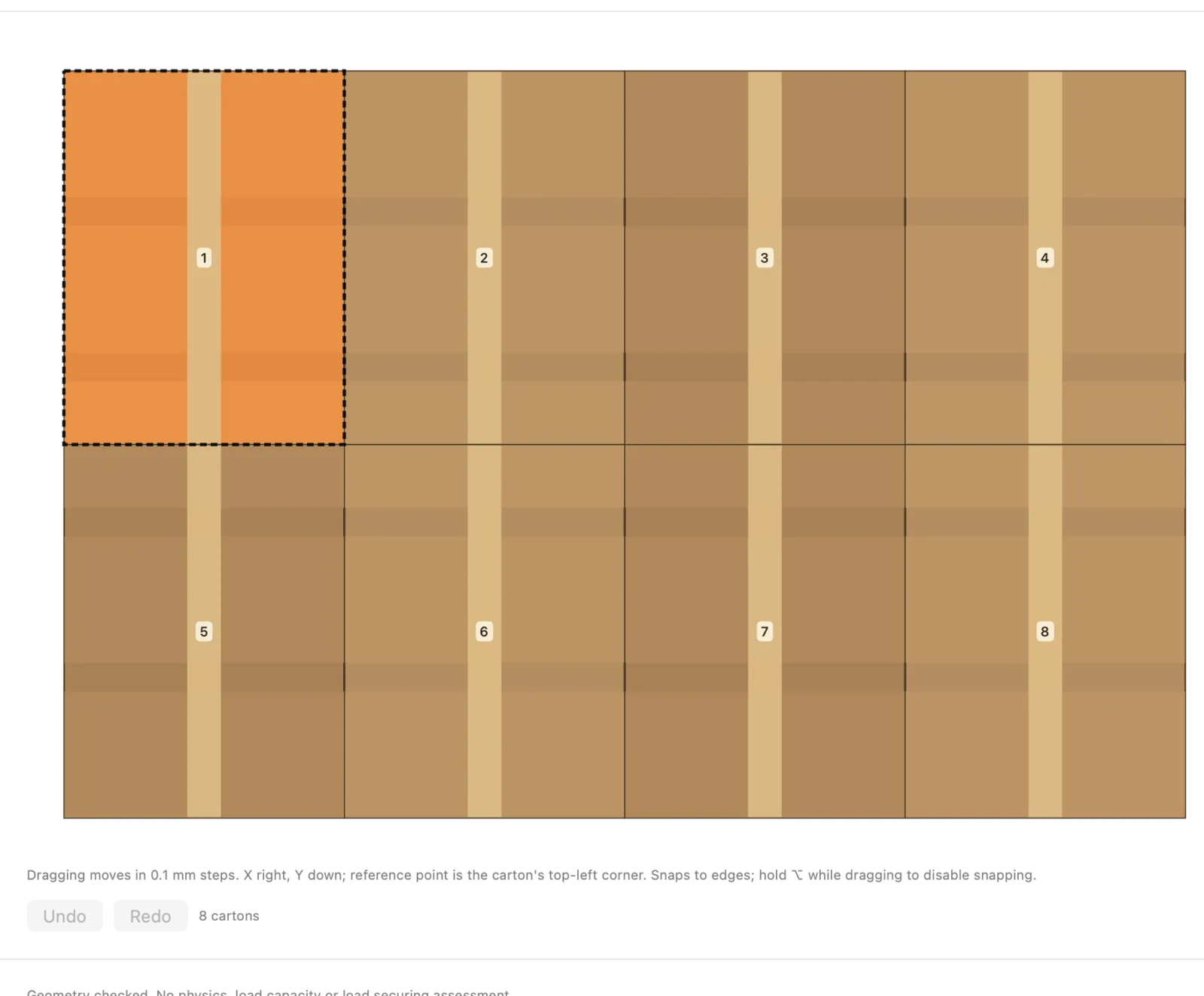
Kifelé néző címkék, rétegről rétegre
Valódi JetPallet-felület.

02

Rétegek kézi módosítása

Ha egy csomagolóállomásnak meghatározott elrendezésre van szüksége, a rétegszerkesztőben mozgathatod és forgathatod a kartonokat. Minden változtatást azonnal ellenőriz átfedésekre és a raklap szélére.

Rétegek kézi módosítása
Valódi JetPallet-felület.

03

Vegyes rendelések egészen a raklapig

A kartonozás figyelembe veszi a mennyiségeket, a rakatolási szabályokat, a tájolási korlátokat és a cikkenkénti lerakóhelyet. A be nem csomagolt cikkeket és a raklapra nem került kartonokat külön listázza. A cikkkönyvtár cikkei fényképen lévő vonalkód alapján is megtalálhatók; a felismerés közvetlenül a Maceden fut, feltöltés nélkül. A veszélyes áruk ADR-figyelmeztetést váltanak ki – kizárólag tájékoztatásként. Bővebben: vegyes raklapok és több lerakóhely.

Vegyes rendelések egészen a raklapig
Valódi JetPallet-felület.

04

Raklapcímkék SSCC-vel

Az SSCC a GS1-cégelőtagodból épül fel ellenőrző számjeggyel; a sorozatszám csak akkor lép tovább, ha te kéred. A GS1-128 vonalkód tartalmazza az SSCC-t, azonos kereskedelmi egységek esetén a tartalmat és a darabszámot, valamint a bruttó tömeget. Lásd: raklapcímkék és SSCC.

05

Kapcsolat a WMS-sel és az ERP-vel

A rendelések ERP JSON-ként érkeznek; az eredmények JSON-ként, raklaponként egy soros WMS CSV-ként vagy EDIFACT DESADV D.96A szállítási értesítőként mennek vissza. Az ismétlődő lépések Parancsokkal indíthatók.

Kérdések

Gyakori kérdések.

Ellenőrizni tudja a JetPallet automatikusan az ügyfelünk raklapkövetelményeit?

A követelményeket korlátként adod meg: teljes magasság, hasznos teher, túllógás, címkeoldal. A JetPallet csak ezeken a korlátokon belül tervez, és projektsablonként el tudja menteni őket. Az egyes kereskedők vagy piacterek szabálykönyvei nincsenek beépítve.

Kell saját GS1-cégelőtag a raklapcímkékhez?

Igen. A JetPallet az általad megadott GS1-cégelőtagból építi fel az SSCC-t, és kiszámítja az ellenőrző számjegyet. Soha nem talál ki számot, és a sorozatszámot soha nem lépteti magától.

Fut a JetPallet minden csomagolóállomáson?

Az alkalmazás macOS 15 vagy újabb rendszerű Macen fut. A Mac nélküli állomások PDF-ként kapják a csomagolási utasítást, vagy HTML-fájlként a rakodási tervet, amely bármely böngészőben megnyílik.

Számítsd ki a következő raklapot, mielőtt becsomagolják

Próbáld ki 14 napig ingyen, utána évi 99 USD – egyetlen változat minden funkcióval. Több munkahelyhez fordulj hozzánk a kapcsolat oldalon.

Próbáld ki ingyen

14 napig ingyenes · utána évi 99 USD

Próbáld ki ingyen14 napig ingyenesévi 99 USD